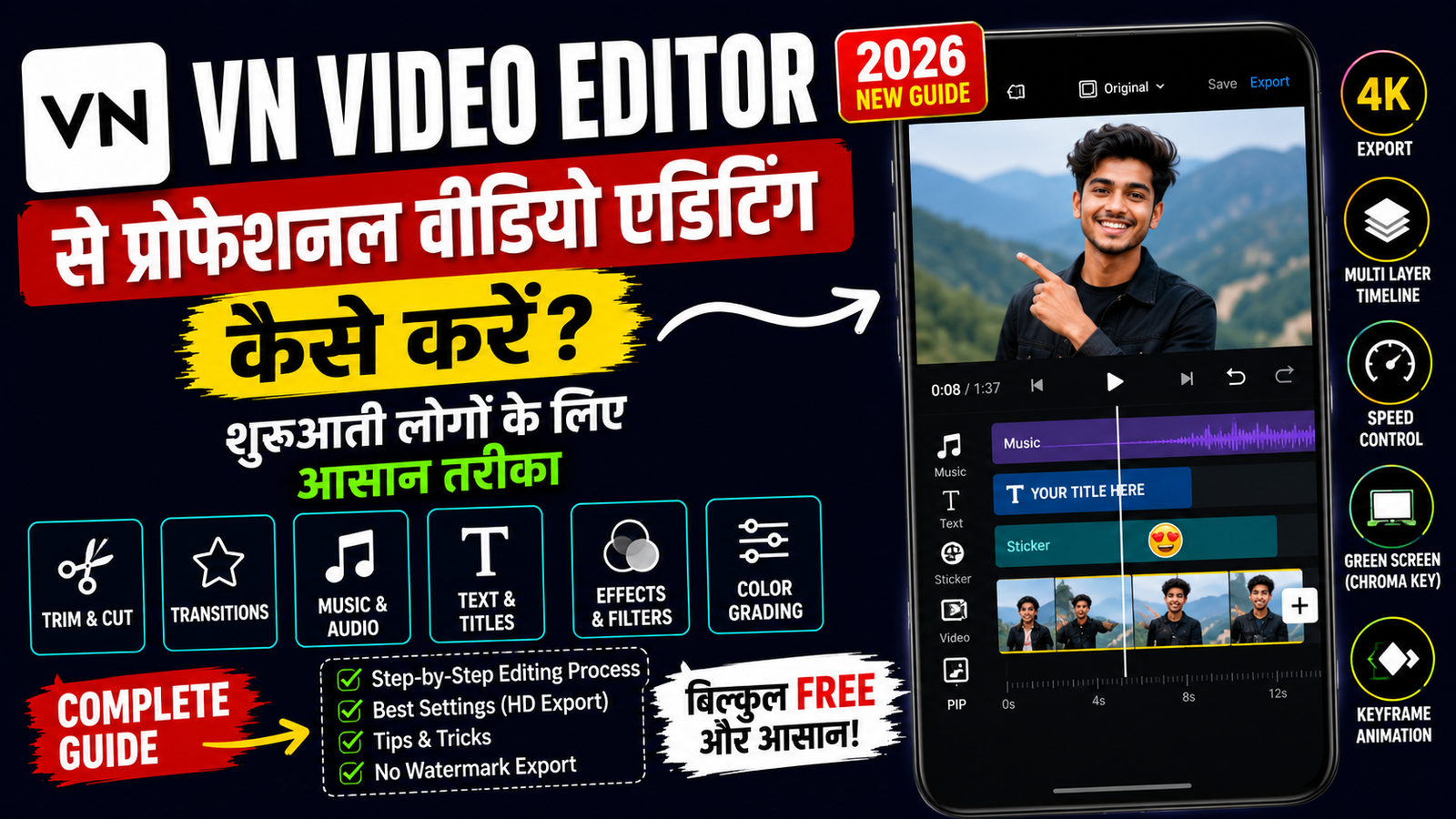
आज के समय में वीडियो कंटेंट का चलन तेजी से बढ़ रहा है। YouTube, Instagram Reels, Facebook और Shorts जैसे प्लेटफॉर्म पर हर दिन लाखों वीडियो अपलोड किए जाते हैं। लेकिन सिर्फ वीडियो रिकॉर्ड करना ही काफी नहीं होता, उसे आकर्षक बनाने के लिए अच्छी एडिटिंग भी जरूरी होती है।
अगर आप मोबाइल से वीडियो एडिट करना चाहते हैं, तो VN Video Editor एक बेहतरीन ऐप है। इसकी खास बात यह है कि इसमें प्रोफेशनल फीचर्स होने के बावजूद इसे इस्तेमाल करना काफी आसान है। चाहे आप शुरुआती हों या कंटेंट क्रिएटर, इस ऐप की मदद से बिना किसी अनुभव के भी शानदार वीडियो बना सकते हैं।
इस लेख में हम आसान भाषा में जानेंगे कि VN Video Editor App से वीडियो एडिट कैसे करें, इसके जरूरी फीचर्स क्या हैं और प्रोफेशनल वीडियो बनाने के लिए किन बातों का ध्यान रखना चाहिए।
VN Video Editor App क्या है?
VN Video Editor एक फ्री वीडियो एडिटिंग ऐप है, जिसे Android और iPhone दोनों पर इस्तेमाल किया जा सकता है। इस ऐप में Trim, Cut, Transition, Text, Music, Filters, Speed Control, Animation और HD Export जैसे कई शानदार फीचर्स मिलते हैं। यही वजह है कि आज यह ऐप YouTubers, Instagram Creators और Vloggers के बीच काफी लोकप्रिय है।
VN Video Editor इस्तेमाल करने के लिए क्या चाहिए?
| आवश्यक चीज | विवरण |
|---|---|
| स्मार्टफोन | Android या iPhone |
| VN Video Editor App | Play Store या App Store से डाउनलोड करें |
| वीडियो क्लिप | HD या Full HD वीडियो |
| इंटरनेट | Music, Templates और Fonts डाउनलोड करने के लिए |
| पर्याप्त स्टोरेज | Export की गई वीडियो सेव करने के लिए |
VN Video Editor के मुख्य फीचर्स
| फीचर | उपयोग |
|---|---|
| Trim & Cut | वीडियो का अनचाहा हिस्सा हटाने के लिए |
| Split | वीडियो को कई भागों में बांटने के लिए |
| Transition | दो क्लिप्स के बीच स्मूद इफेक्ट जोड़ने के लिए |
| Text | वीडियो में टेक्स्ट जोड़ने के लिए |
| Music | बैकग्राउंड म्यूजिक जोड़ने के लिए |
| Filter | वीडियो का लुक बेहतर बनाने के लिए |
| Speed Control | वीडियो को Slow या Fast करने के लिए |
| Stickers | वीडियो को आकर्षक बनाने के लिए |
| Export | HD और 4K क्वालिटी में वीडियो सेव करने के लिए |
VN Video Editor से वीडियो एडिट कैसे करें?
1. VN Video Editor डाउनलोड करें
सबसे पहले Google Play Store या Apple App Store से VN Video Editor डाउनलोड करें और ऐप खोलें।
2. नया प्रोजेक्ट बनाएं
होम स्क्रीन पर New Project पर क्लिक करें और अपनी Gallery से वह वीडियो चुनें जिसे एडिट करना चाहते हैं।
3. वीडियो को Trim और Cut करें
अगर वीडियो में कोई अनचाहा हिस्सा है, तो Trim और Cut टूल की मदद से उसे आसानी से हटा दें। इससे वीडियो छोटी, साफ और देखने में बेहतर लगेगी।
4. Transition जोड़ें
अगर आपकी वीडियो में कई क्लिप्स हैं, तो उनके बीच Transition जोड़ें। इससे वीडियो स्मूद और प्रोफेशनल दिखाई देती है। हालांकि बहुत ज्यादा Transition का इस्तेमाल करने से बचें।
5. Music और Sound Effects जोड़ें
वीडियो के मूड के अनुसार बैकग्राउंड म्यूजिक चुनें। आप ऐप की लाइब्रेरी से म्यूजिक ले सकते हैं या अपने मोबाइल से ऑडियो जोड़ सकते हैं। जरूरत हो तो साउंड इफेक्ट्स भी इस्तेमाल करें।
6. Text और Subtitle जोड़ें
अगर आप Tutorial, Vlog या Information Video बना रहे हैं, तो जरूरी जगहों पर Text या Subtitle जोड़ें। हमेशा साफ और पढ़ने में आसान फ़ॉन्ट चुनें।
7. Filter और Color Adjustment करें
VN Video Editor में कई शानदार Filters मिलते हैं। इसके अलावा Brightness, Contrast, Saturation और Temperature जैसी सेटिंग्स की मदद से वीडियो के रंग और लाइटिंग को बेहतर बनाया जा सकता है।
8. Speed Control का उपयोग करें
अगर किसी सीन को Slow Motion या Fast Motion में दिखाना चाहते हैं, तो Speed विकल्प का इस्तेमाल करें। यह फीचर Reels और Cinematic वीडियो के लिए काफी उपयोगी है।
9. Stickers और Animation जोड़ें
जरूरत के अनुसार Stickers, Emojis और Animations जोड़ सकते हैं। लेकिन इनका इस्तेमाल सीमित मात्रा में करें ताकि वीडियो प्रोफेशनल लगे।
10. HD Quality में Export करें
एडिटिंग पूरी होने के बाद Export पर क्लिक करें और 1080p Full HD या 4K क्वालिटी चुनकर वीडियो सेव करें।
VN Video Editor इस्तेमाल करते समय इन बातों का ध्यान रखें
| करें | न करें |
|---|---|
| HD वीडियो का उपयोग करें | Low Quality वीडियो एडिट न करें |
| Smooth Transition जोड़ें | हर क्लिप में अलग-अलग Transition न लगाएं |
| Clear Audio रखें | बहुत तेज़ Background Music न रखें |
| कम और जरूरी Text लिखें | स्क्रीन पर बहुत ज्यादा Text न जोड़ें |
| HD में Export करें | कम Resolution में वीडियो सेव न करें |
VN Video Editor इस्तेमाल करने के फायदे
- बिल्कुल मुफ्त में प्रोफेशनल वीडियो एडिटिंग।
- शुरुआती लोगों के लिए आसान इंटरफेस।
- Watermark के बिना वीडियो Export करने की सुविधा।
- HD और 4K Export का विकल्प।
- YouTube, Instagram और Facebook के लिए बेहतरीन।
- Music, Text, Filters और Animation जैसे कई फीचर्स एक ही ऐप में।
प्रोफेशनल वीडियो एडिटिंग टिप्स
- वीडियो रिकॉर्ड करते समय अच्छी रोशनी का इस्तेमाल करें।
- कैमरा हिलने से बचें।
- शुरुआत के 5 सेकंड आकर्षक रखें।
- बैकग्राउंड म्यूजिक की आवाज़ कम रखें ताकि आपकी आवाज़ साफ सुनाई दे।
- हर वीडियो में एक जैसा Color Tone रखें।
- Export करने से पहले पूरी वीडियो एक बार जरूर देखें।
निष्कर्ष
अगर आप मोबाइल से आसान और प्रोफेशनल वीडियो एडिटिंग करना चाहते हैं, तो VN Video Editor एक शानदार विकल्प है। इसमें मिलने वाले एडवांस फीचर्स की मदद से आप बिना किसी अनुभव के भी YouTube, Instagram Reels और Shorts के लिए बेहतरीन वीडियो तैयार कर सकते हैं। थोड़ी-सी प्रैक्टिस और सही एडिटिंग तकनीक के साथ आप अपनी साधारण वीडियो को भी आकर्षक और प्रोफेशनल बना सकते हैं। यही वजह है कि आज लाखों कंटेंट क्रिएटर्स VN Video Editor का इस्तेमाल कर रहे हैं।
FAQ
1. VN Video Editor App क्या है?
VN Video Editor एक मुफ्त (Free) वीडियो एडिटिंग ऐप है, जिसकी मदद से आप मोबाइल और कंप्यूटर पर प्रोफेशनल वीडियो एडिट कर सकते हैं। इसमें Trim, Cut, Transitions, Effects, Text, Music और Color Grading जैसे कई एडवांस फीचर्स मिलते हैं।
2. क्या VN Video Editor फ्री है?
हाँ, VN Video Editor का बेसिक वर्जन पूरी तरह फ्री है। इसमें बिना वॉटरमार्क के वीडियो एक्सपोर्ट करने की सुविधा भी मिलती है, जो इसे अन्य ऐप्स से अलग बनाती है।
3. VN Video Editor किन डिवाइस पर चलता है?
VN Video Editor Android, iPhone, Windows और Mac सभी प्लेटफॉर्म पर उपलब्ध है। आप अपनी जरूरत के अनुसार किसी भी डिवाइस पर इसका उपयोग कर सकते हैं।
4. VN Video Editor से वीडियो एडिट कैसे शुरू करें?
सबसे पहले ऐप इंस्टॉल करें, New Project पर क्लिक करें, वीडियो क्लिप चुनें और फिर Timeline में जाकर Trim, Cut, Music, Text, Transition और Effects जोड़कर वीडियो एडिट करें।
5. क्या VN Video Editor से YouTube Shorts और Instagram Reels बना सकते हैं?
हाँ, VN Video Editor की मदद से YouTube Shorts, Instagram Reels, Facebook Reels और TikTok जैसी शॉर्ट वीडियो आसानी से बनाई जा सकती हैं।