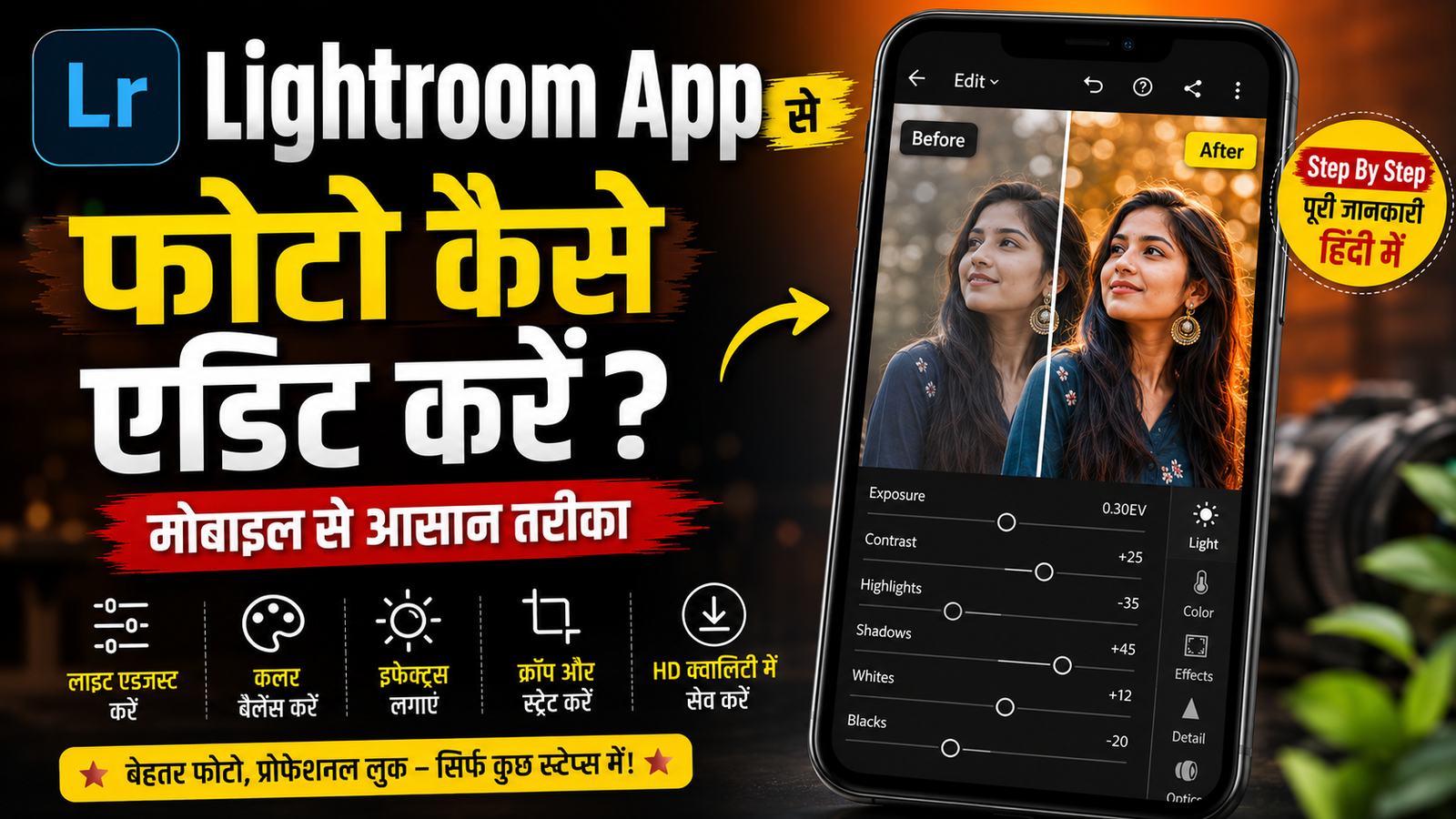
आज के समय में अच्छी फोटो क्लिक करना जितना जरूरी है, उतना ही जरूरी उसे सही तरीके से एडिट करना भी है। अगर आप Instagram, Facebook या WhatsApp पर अपनी तस्वीरों को प्रोफेशनल लुक देना चाहते हैं, तो Adobe Lightroom Mobile आपके लिए सबसे बेहतरीन ऐप्स में से एक है। यह ऐप फोटो के रंग, रोशनी और डिटेल्स को इस तरह बेहतर बनाता है कि साधारण फोटो भी आकर्षक दिखाई देने लगती है।
अगर आपने पहले कभी Lightroom इस्तेमाल नहीं किया है, तो चिंता करने की जरूरत नहीं है। इस लेख में हम आसान भाषा में बताएंगे कि Lightroom App से फोटो कैसे एडिट करें, कौन-कौन से टूल्स सबसे ज्यादा काम आते हैं और बेहतर रिजल्ट पाने के लिए किन बातों का ध्यान रखना चाहिए।
Lightroom App क्या है?
Lightroom, Adobe द्वारा बनाया गया एक लोकप्रिय फोटो एडिटिंग ऐप है। इसकी मदद से आप फोटो की Brightness, Contrast, Colors, Exposure, Shadows, Highlights और कई अन्य चीजों को आसानी से एडजस्ट कर सकते हैं। यही कारण है कि यह ऐप फोटोग्राफर्स, कंटेंट क्रिएटर्स और सोशल मीडिया इन्फ्लुएंसर्स के बीच काफी पसंद किया जाता है।
Lightroom से फोटो एडिट करने के लिए क्या चाहिए?
| Essential item | Description |
|---|---|
| स्मार्टफोन | Android या iPhone |
| Lightroom App | Google Play Store या App Store से डाउनलोड करें |
| अच्छी क्वालिटी की फोटो | HD या Portrait फोटो बेहतर रहती है |
| इंटरनेट | Presets और Cloud Sync के लिए |
Lightroom App के मुख्य फीचर्स
| फीचर | उपयोग |
|---|---|
| Light | फोटो की रोशनी बढ़ाने या कम करने के लिए |
| Color | फोटो के रंगों को बेहतर बनाने के लिए |
| Effects | Texture, Clarity और Vignette जोड़ने के लिए |
| Detail | Sharpness और Noise कम करने के लिए |
| Crop | फोटो का सही आकार और एंगल सेट करने के लिए |
| Presets | एक क्लिक में प्रोफेशनल लुक देने के लिए |
Lightroom App से फोटो एडिट कैसे करें?
1. Lightroom App डाउनलोड करें
सबसे पहले अपने मोबाइल में Adobe Lightroom डाउनलोड करें और अपनी Adobe ID से लॉग इन करें। यदि अकाउंट नहीं है, तो आप मुफ्त में नया अकाउंट बना सकते हैं।
2. Photo Import करें
ऐप खोलें और Add Photo पर क्लिक करके अपनी Gallery से वह फोटो चुनें जिसे एडिट करना चाहते हैं।
3. Crop और Straighten करें
अगर फोटो का एंगल सही नहीं है या अनचाहा हिस्सा दिखाई दे रहा है, तो Crop टूल की मदद से उसे ठीक करें।
4. Light को एडजस्ट करें
सबसे पहले Light सेक्शन में जाएं।
- Exposure – फोटो को हल्का या गहरा करें।
- Contrast – फोटो में गहराई बढ़ाएं।
- Highlights – तेज रोशनी को संतुलित करें।
- Shadows – डार्क हिस्सों को साफ करें।
- Whites – सफेद रंग को बेहतर करें।
- Blacks – काले रंग को गहरा करें।
इन सेटिंग्स को धीरे-धीरे एडजस्ट करें ताकि फोटो प्राकृतिक लगे।
5. Color सुधारें
अब Color सेक्शन खोलें।
- Temperature से फोटो को Warm या Cool लुक दें।
- Tint से रंगों का संतुलन करें।
- Vibrance से हल्के रंगों को उभारें।
- Saturation का इस्तेमाल सीमित मात्रा में करें ताकि फोटो ओवर एडिट न लगे।
6. Effects का उपयोग करें
Effects में आपको कई उपयोगी विकल्प मिलते हैं।
- Texture – फोटो की डिटेल्स बढ़ाता है।
- Clarity – फोटो को ज्यादा शार्प बनाता है।
- Dehaze – धुंध हटाने के लिए।
- Vignette – फोटो के किनारों को हल्का डार्क करके Subject पर फोकस लाता है।
7. Detail सेक्शन का इस्तेमाल करें
अगर फोटो थोड़ी धुंधली लग रही है, तो Detail में जाकर हल्की Sharpness बढ़ाएं और जरूरत हो तो Noise Reduction का इस्तेमाल करें।
8. Presets का उपयोग करें
अगर आप जल्दी एडिट करना चाहते हैं, तो Lightroom के Presets का इस्तेमाल करें। एक क्लिक में फोटो का पूरा लुक बदल सकता है। हालांकि हर फोटो पर Preset लगाने के बाद थोड़ा Manual Adjustment जरूर करें।
9. HD Quality में Export करें
एडिटिंग पूरी होने के बाद फोटो को High Quality में Export करें। इससे सोशल मीडिया पर अपलोड करने के बाद भी फोटो साफ और आकर्षक दिखाई देगी।
Lightroom से फोटो एडिट करते समय इन बातों का ध्यान रखें
| करें | न करें |
|---|---|
| Original Photo की Copy रखें | Original फोटो को तुरंत Edit न करें |
| Natural Colours रखें | जरूरत से ज्यादा Saturation न बढ़ाएं |
| हल्की Sharpness रखें | बहुत ज्यादा Sharpness न करें |
| High Resolution में Export करें | Screenshot लेकर Save न करें |
| हर फोटो के अनुसार सेटिंग बदलें | हर फोटो पर एक जैसी सेटिंग न लगाएं |
Lightroom इस्तेमाल करने के फायदे
- फोटो प्रोफेशनल और आकर्षक दिखती है।
- Color Grading आसान हो जाती है।
- Presets से समय की बचत होती है।
- HD Quality बनी रहती है।
- सोशल मीडिया के लिए बेहतरीन रिजल्ट मिलता है।
- RAW फोटो भी आसानी से एडिट की जा सकती है।
प्रोफेशनल फोटो एडिटिंग टिप्स
- हमेशा अच्छी रोशनी में फोटो क्लिक करें।
- एडिटिंग की शुरुआत Exposure से करें।
- Saturation को जरूरत से ज्यादा न बढ़ाएं।
- हर फोटो के लिए अलग-अलग सेटिंग्स अपनाएं।
- एडिट करने के बाद फोटो को Zoom करके जरूर देखें।
- Original और Edited फोटो की तुलना करें।
निष्कर्ष
Lightroom App उन लोगों के लिए बेहतरीन विकल्प है जो मोबाइल से प्रोफेशनल फोटो एडिट करना चाहते हैं। इसका इंटरफेस आसान है और इसमें मौजूद एडिटिंग टूल्स आपकी तस्वीरों को बेहतर बनाने में काफी मदद करते हैं। अगर आप नियमित रूप से Lightroom का अभ्यास करेंगे, तो कुछ ही दिनों में बिना किसी प्रोफेशनल कोर्स के शानदार फोटो एडिट करना सीख जाएंगे। सबसे अच्छी बात यह है कि सही तरीके से इस्तेमाल करने पर आपकी फोटो प्राकृतिक, साफ और आकर्षक दिखाई देती है, जो सोशल मीडिया पर भी अच्छा प्रभाव छोड़ती है।
FAQ
1. Lightroom App क्या है?
Lightroom Adobe द्वारा विकसित एक लोकप्रिय फोटो एडिटिंग ऐप है, जिसकी मदद से आप मोबाइल या कंप्यूटर पर फोटो की रोशनी, रंग, डिटेल और क्वालिटी को प्रोफेशनल तरीके से एडिट कर सकते हैं।
2. क्या Lightroom App फ्री है?
हाँ, Lightroom का फ्री वर्जन उपलब्ध है, जिसमें कई जरूरी एडिटिंग फीचर्स मिलते हैं। हालांकि, कुछ एडवांस फीचर्स और प्रीमियम प्रीसेट्स का उपयोग करने के लिए Adobe Premium Subscription लेना पड़ता है।
3. Lightroom App से फोटो कैसे एडिट करें?
Lightroom में फोटो एडिट करने के लिए सबसे पहले फोटो इंपोर्ट करें। इसके बाद Exposure, Contrast, Highlights, Shadows, Color, Effects और Detail जैसे टूल्स का उपयोग करके फोटो को बेहतर बनाएं। अंत में फोटो को HD क्वालिटी में Export करें।
4. Lightroom में सबसे पहले कौन-सी सेटिंग करनी चाहिए?
फोटो एडिट करते समय सबसे पहले Exposure और Contrast को एडजस्ट करें। इसके बाद Highlights, Shadows और Colors पर काम करें ताकि फोटो का लुक प्राकृतिक और आकर्षक दिखाई दे।
5. Lightroom Presets क्या होते हैं?
Presets पहले से तैयार एडिटिंग सेटिंग्स होती हैं। इन्हें एक क्लिक में लागू करके फोटो को प्रोफेशनल लुक दिया जा सकता है। जरूरत पड़ने पर बाद में मैन्युअल एडिटिंग भी की जा सकती है।