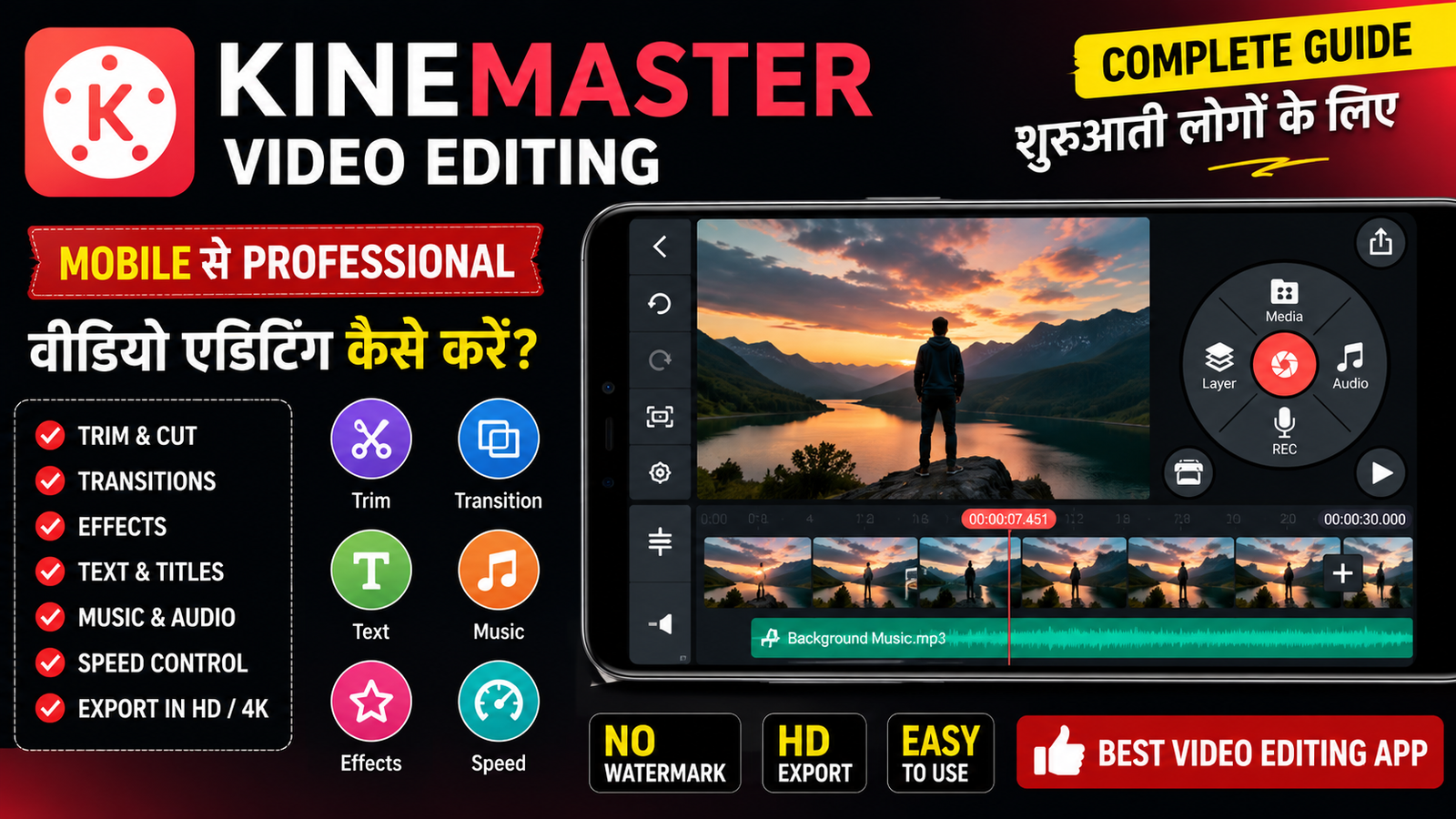
क्या आपको पता है कि KineMaster क्या होता है? और इसका उपयोग कैसे किया जा सकता है? जैसा कि आपको बता दें, आज के समय में अगर आप एक creator हैं, तो आपको सबसे पहले अपने YouTube Shorts, Instagram Reels और Facebook Videos को आकर्षक बनाने हैं। ऐसे में अगर आप अपने मोबाइल से प्रोफेशनल वीडियो एडिट करना चाहते हैं, तो KineMaster का इस्तेमाल कर सकते हैं। इसके इस्तेमाल से आप बिना किसी लैपटॉप या कंप्यूटर के शानदार वीडियो edit कर सकते हैं।
अगर आपने पहले कभी इस ऐप का इस्तेमाल नहीं किया है, तो ये लेख आपके लिए हो सकता है। इस में हम आपको आसान भाषा में बताएंगे कि KineMaster में वीडियो कैसे एडिट करें, कौन-कौन से फीचर्स का सबसे ज्यादा उपयोगी होता हैं ? और प्रोफेशनल वीडियो बनाने के लिए किन बातों का ध्यान रखते हैं?
KineMaster App क्या है?
KineMaster एक ऐसा मोबाइल ऐप है जिसे हर कोई जानता है, लेकिन इस्तेमाल करना शायद किसी को ही आता है। यह मोबाइल वीडियो एडिटर ऐप है जिसकी मदद से आप वीडियो को Cut, Trim, Merge, Transition, Text, Music, Effects और Animation के साथ आसानी से एडिट कर सकते हैं। यह ऐप Android और iPhone दोनों में इस्तेमाल किया जा सकता है, और साथ ही यह दोनों में उपलब्ध है, और इसके इस्तेमाल से लाखों लोग अपना कंटेंट सूट जैसे इंस्टा रील और YouTube रील बनाते हैं।
KineMaster में वीडियो एडिट करने के लिए क्या करना चाहिए?
| आवश्यक चीज | विवरण |
| स्मार्टफोन | Android या iPhone |
| KineMaster App | Play Store या App Store से डाउनलोड करें |
| वीडियो क्लिप | Gallery से HD वीडियो |
| Music | Background Music या Voice Over |
| इंटरनेट | Effects और Assets डाउनलोड करने के लिए |
KineMaster में दिए गए हैं मुख्य फीचर्स
| Feature | Use |
| Trim & Cut | वीडियो के अनचाहे हिस्से हटाने के लिए |
| Split | वीडियो को अलग-अलग भागों में बांटने के लिए |
| Transition | दो क्लिप के बीच Smooth Effect जोड़ने के लिए |
| Text | Title और Subtitle जोड़ने के लिए |
| Audio | Music और Voice Over जोड़ने के लिए |
| Chroma Key | Green Screen हटाने के लिए |
| Effects | वीडियो को आकर्षक बनाने के लिए |
| Speed Control | वीडियो की स्पीड बढ़ाने या कम करने के लिए |
KineMaster में वीडियो एडिट कैसे करें?
1. KineMaster App को कैसे करें डाउनलोड
जैसा कि आपको बता दें, आपको सबसे पहले अपने मोबाइल के प्ले स्टोर पर जाना होगा। इसके पश्चात आपको इस ऐप के लिए सर्च बटन पर जाकर इसे डाउनलोड करना होगा। फिर आपके सामने एक इंटरफेयर दिखाई देगा। उस पर क्लिक करना होगा, जिससे यह ऐप आसानी से आपके मोबाइल फ़ोन में ओपन हो जाएगा।
2. New Project बनाएं
अगर आप न्यू प्रोजेक्ट बनाना चाहते हैं, तो आपको सबसे पहले उसकी होम स्क्रीन पर जाना होगा। इसके पश्चात आपको Create New या + बटन पर टैप करना होगा और अपनी वीडियो के अनुसार 16:9, 9:16 या 1:1 Ratio चुनें।
3. वीडियो Import करें
जैसा कि आपको बता दें कि अगर आप अपनी वीडियो को इंपोर्ट करना चाहते हैं। तो आपको सबसे पहले Gallery से उस वीडियो का चयन करना होगा। जिससे आप एडिट करना चाहते हैं, इसके अलावा वीडियो टाइमलाइन में दिखाई देने लगेगा। फिर आप उस वीडियो को आसानी से इंपोर्ट कर सकते हैं।
4. वीडियो Trim और Cut करें
अगर वीडियो में कोई अनचाहा हिस्सा वीडियो से आना चाहते है, तो आप उसे Trim या Cut करके आसानी से हटा सकते हैं। इससे वीडियो छोटी और आकर्षक बनेगी।
5. Music कैसे Add करे
इस ऐप के द्वार आप Audio सेक्शन में जा कर बैकग्राउंड या Voice ओवर करके उस वीडियो में एड कर सकते हैं। कोशिश करें कि वीडियो एक-दूसरे के साथ मैच करें।
6. Text और Title कैसे जोड़ें
अगर आप अपनी वीडियो को Tutorial या ब्लॉग की तरह बना रहे हैं तो आप इसकी शुरुआत आकर्षक और टेक्स्ट एड Title के साथ कर सकते हैं।
7. Transition लगाएं
अगर आप दो वीडियो क्लिप की इस्तेमाल कर रहे हैं तो आप इस क्लिप के बीच में Fade, Slide या Zoom जैसे ट्रांजेक्शन उपयोग करके वीडियो को बेहद स्मूथ दे सकते हैं।
8. KineMaster में कैसे करें Effects और Filters का इस्तेमाल
KineMaster में बहुत सारे शानदार और फ़िल्टर दिए गए हैं लेकिन बहुत से लोगों को इसे उसे करना नहीं आता है। आपको बता दें कि अगर आप ज़्यादा इस्तेमाल कर वीडियो बना रहे हैं। तो वो थोड़ा उन प्रोफेसरों को दिखाई देगा और आपके वीडियो की क्वालिटी कम हो जाएगी।
9. क्या होता हैं Speed Control करें
अगर आप अपनी वीडियो के क्लिप को स्लो और फ़ास्ट उसे करके उसे करना चाहते हैं ,तो आप इस टूल्स उपयोग आसानी से कर सकते हैं जिसे आपका वीडियो और फ़ास्ट मोड में एडिट होगा होगा।
10. HD Quality में कैसे करें Export
जैसा कि आपको बता दें कि वीडियो एडिटर करने के बाद एक्सपोर्ट पर क्लिक करने से पहले आपको 1080p Resolution, 60 FPS तथा High Bitrate का चयन करना होगा, इससे आपकी वीडियो क्वालिटी हाई हो जाएगी। जिससे आपका वीडियो बेहद अट्रैक्टिव दिखाई देगा।
KineMaster इस्तेमाल करते समय रखें इन बातों का ध्यान रखें
| क्या करें | क्या न करें |
| HD वीडियो का उपयोग करें | Low Quality वीडियो एडिट न करें |
| Smooth Transition लगाएं | बहुत ज्यादा Effects न जोड़ें |
| साफ Audio रखें | तेज या Distorted Music न रखें |
| सही Resolution में Export करें | कम Quality में वीडियो सेव न करें |
| Video Preview जरूर देखें | बिना चेक किए Export न करें |
KineMaster से वीडियो एडिट करने के कुछ फायदे
KineMaster ऐप से वीडियो एडिटर करने के कुछ महत्वपूर्ण फायदे जो नीचे दिए गए हैं।
- इस ऐप के द्वार आप मोबाइल से आसानी से प्रोफेशनल्स वीडियो एडिटिंग कर सकते हैं।
- अगर आप YouTube Shorts और Instagram Reels के लिए बेहतरीन वीडियो शूट करना चाहते हैं, तो आप इसका उपयोग कर सकते हैं।
- इसमें आप सभी Green Screen और Chroma Key की मदद से अपनी वीडियो को बेहतरीन तरीक़े से प्रोफेशनल एडिट कर सकते हैं।
- इतना ही नहीं, इसमें मिलने वाले Multi-Layer Editing का सपोर्ट भी दिया गया है।
- इसके अलावा अगर हम बात करें Text Animation और शानदार Effects की तो इसमें HD और 4K वीडियो Export का विकल्प भी मौजूद है।
कैसे करें प्रोफेशनल्स वीडियो एडिटिंग?
अब हम आपको बताने वाले हैं प्रोफेशनल्स वीडियो एडिटर टिप्स कौन कौन से हैं और इसका प्रयोग करके आप अपनी वीडियो को कैसे अट्रैक्टिव बना सकते हैं।
- आपको सब से पहला वीडियो रिकॉर्ड करने समय लोडिंग अच्छी रखनी होगी।
- इतना ही नहीं सब से महत्वपूर्ण बात यह है की वीडियो रिकॉर्ड करते समय आपका कैमरा स्टेबल या Tripod पे होना चाहिए।
- आपको शुरुआत के 5 सेकंड सबसे आकर्षक रखने होंगे।
- साथ ही वीडियो के बैकग्राउंड में नॉइज़ को काम करना होगा।
- टैक्स की साइज को हमें बड़ा रखना होगा और वीडियो एक्सपोर्ट करने से पहरा रिव्यू करना होगा
- शुरुआत के 5 सेकंड सबसे आकर्षक रखें।वीडियो में Background Noise कम रखें।
- इसके अलावा यदि अगर आप वीडियो एक्सपोर्ट कर रहे हैं तो उसे जांच सही तरीक़े से कर लें।
निष्कर्ष
जैसा कि आपको बता दें कि अगर आप भी चाहते हैं। मोबाइल से प्रोफेशनल्स वीडियो एडिट करना तो आपको KineMaster ऐप उपयोग तरीक़े से आना चाहिए। इसका आसान फीचर आपको अलग-अलग सीएस और इवेंट्स से साझा करने में मदद करता है। थोड़ी सी प्रैक्टिस और सही एडिटर तक आनी चाहिए। आप और के लिए आकर्षक वीडियो बना सकते हो।
FAQ
1. KineMaster App क्या है?
KineMaster एक लोकप्रिय मोबाइल वीडियो एडिटिंग ऐप है, जिसकी मदद से वीडियो को Cut, Trim, Merge, Text, Music, Transition, Effects और Animation के साथ प्रोफेशनल तरीके से एडिट कर सकते हैं।
2. क्या KineMaster फ्री है?
हाँ, KineMaster का फ्री वर्जन उपलब्ध है। हालांकि, फ्री वर्जन में वीडियो पर Watermark आ सकता है। Watermark हटाने और प्रीमियम फीचर्स का उपयोग करने के लिए Premium Subscription लेना पड़ता है।
3. KineMaster में नया प्रोजेक्ट कैसे बनाएं?
ऐप खोलने के बाद Create New (+) पर टैप करें, फिर अपनी जरूरत के अनुसार 16:9, 9:16 या 1:1 Aspect Ratio चुनें और Gallery से वीडियो इंपोर्ट करके एडिटिंग शुरू करें।
4. KineMaster में वीडियो Cut और Trim कैसे करें?
Timeline में वीडियो क्लिप चुनें और Trim/Split विकल्प पर टैप करें। इसके बाद आप वीडियो के अनचाहे हिस्से को आसानी से हटा सकते हैं।
5. KineMaster में Music कैसे जोड़ें?
Audio सेक्शन में जाकर अपनी पसंद का Background Music या Voice Over जोड़ सकते हैं। आप मोबाइल की Gallery या KineMaster की Audio Library से भी म्यूजिक चुन सकते हैं।